
Telewizja bliżej Ciebie
JAMBOX GO
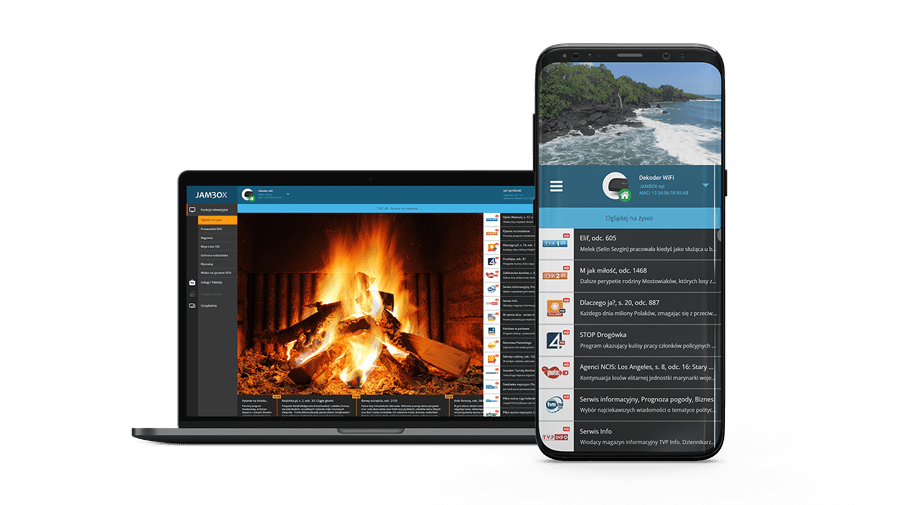
JAMBOX go! to aplikacja umożliwiająca oglądanie TV i zarządzanie Twoimi usługami ze smartfona, komputera czy tabletu.
Jakie korzyści daje JAMBOX go!
- Oglądanie TV ze smartfona i laptopa
- Zlecanie nagrań poza domem
- Układanie listy 100
- Tworzenie własnej listy filmów VOD
- Wyszukiwarka audycji
- Pełny dostęp do informacji o audycjach
- Zamawianie pakietów dodatkowych
- Zarządzanie Twoją telewizją JAMBOX oraz usługami Mobile
- Ochrona rodzicielska
- Wygodna zmiana haseł i pinów
- Logowanie e-mailem

169 kanałów
jeśli jesteś podłączony do sieci Virtual Telecom i telewizji JAMBOX
122 kanały
dostępne przy korzystaniu z internetu innego operatora
Zamów i aktywuj
bezpłatna i szybka aktywacja
Zamów
Zaloguj się i wypełnij formularz:
myVirtual
Aktywacja
Poczekaj na komunikat
o aktywacji.
Zaloguj się
Zaloguj się na dekoderze.
Kliknij: instrukcja.
Usługa JAMBOX GO!
praktyczne informacje
Jak zalogować się do aplikacji JAMBOX go!?
Generowanie hasła do JAMBOX go!
Jeśli nie masz przypisanego adresu e-mail do Twojego konta, a chciałbyś mieć pełną obsługę w JAMBOX go!, musisz wygenerować sobie hasło dostępowe do logowania.
Na swoim dekoderze JAMBOX (dotyczy tylko dekoderów z oprogramowaniem Kyanit) wejdź do MENU i wybierz pozycję TV Panel. Następnie w menu TV Panelu wybierz pozycję JAMBOX Panel i naciśnij OK na pilocie.
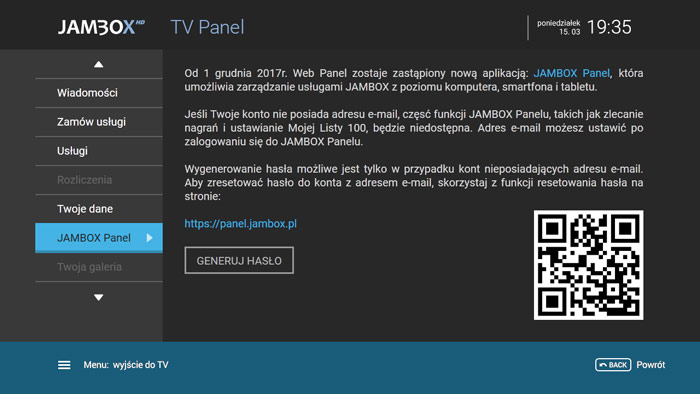
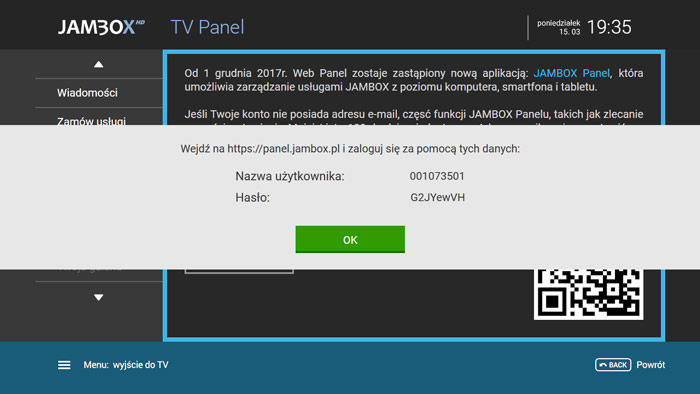
Aby wygenerować nowe hasło, po podświetleniu strony w niebieskiej ramce naciśnij strzałkę w dół na pilocie, tak aby przycisk GENERUJ HASŁO podświetlił się na zielono i następnie naciśnij OK na pilocie. Twoje dane do logowania w JAMBOX go! zostaną wyświetlone na ekranie.
WSKAZÓWKA: Zapisz lub zrób zdjęcie telefonem ekranu TV z wygenerowanym hasłem – przyda Ci się ono przy ustawianiu własnego hasła.
Logowanie do JAMBOX go!
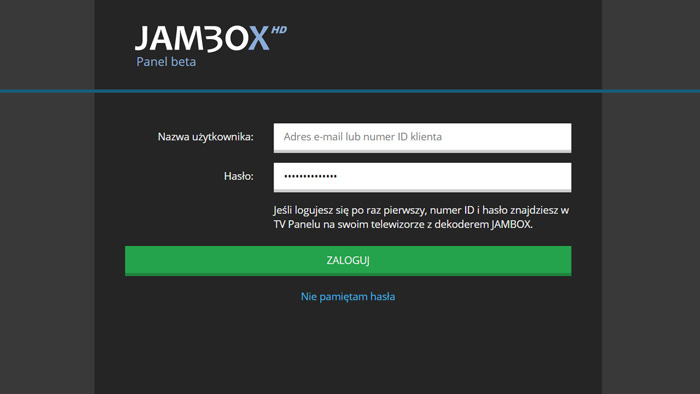
Teraz wejdź na stronę: https://go.jambox.pl (otwiera się w nowym oknie) na swoim komputerze lub smartfonie/tablecie i wprowadź dane do logowania, które masz na ekranie telewizora. Po poprawnym wprowadzeniu danych zostaniesz zalogowany do JAMBOX go!
Jeśli już wcześniej do Twojego konta w JAMBOX miałeś przypisany swój adres e-mail, możesz się zalogować, wprowadzając jako nazwę użytkownika ten adres oraz hasło do JAMBOX go!
Jeśli zapomniałeś hasła, możesz sobie z tego ekranu ustawić nowe – tylko dla kont z przypisanym adresem e-mail.
Jak ustawić e-mail oraz hasła i piny w JAMBOX go!
Ustawienie adresu e-mail
Jeśli nie masz przypisanego adresu e-mail do Twojego konta, a chciałbyś mieć pełną obsługę w JAMBOX go!, musisz wprowadzić nowy adres e-mail.
Po poprawnym zalogowaniu do konta bez przypisanego adresu e-mail będzie pojawiać się okienko z zachętą wprowadzenia adresu e-mail:
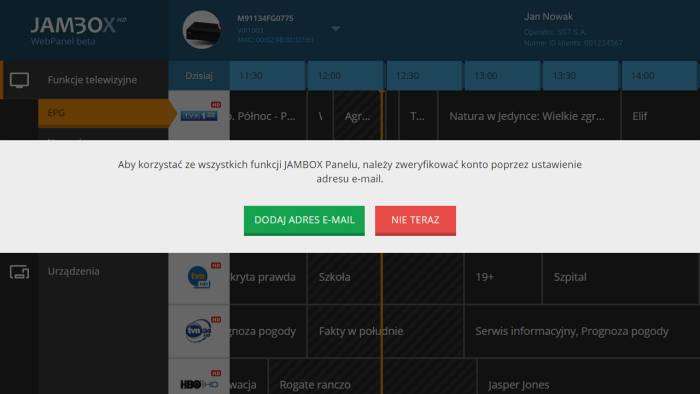
Aby ustawić adres e-mail, kliknij DODAJ ADRES E-MAIL, zostaniesz przeniesiony do ekranu, gdzie możesz wpisać swój nowy adres e-mail.
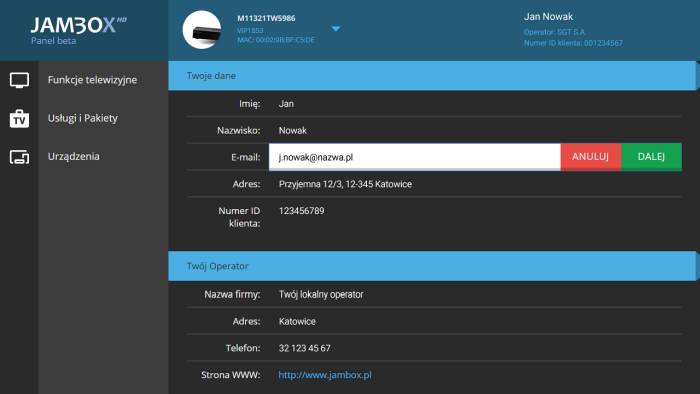
Po wprowadzeniu poprawnego adresu e-mail zostaniesz poproszony o wpisanie swojego osobistego kodu jPIN, który znajdziesz na umowie.
Tak będziesz musiał zrobić tylko raz, po zautoryzowaniu konta przez adres e-mail będziesz mógł zmieniać swój adres e-mail oraz kody PIN podając tylko hasło do JAMBOX go!.
Po podaniu prawidłowego kodu jPIN na wprowadzony wcześniej adres e-mail zostanie wysłana wiadomość z linkiem potwierdzającym.
Zaloguj się do swojej skrzynki e-mail i postępuj według instrukcji w wiadomości.
Zmiana hasła i pinów
Jeśli do Twojego konta w JAMBOX go! jest przypisany adres e-mail, możesz już w łatwy sposób ustawić nowe hasło lub nowe kody tvPIN oraz jPIN.
Wejdź w menu swojego konta, klikając na ekranie komputera w prawym górnym rogu swoje imię i nazwisko (na smartfonie dostęp do tej opcji jest w głównym menu)
Wybierz „Zmiana haseł i pinów”
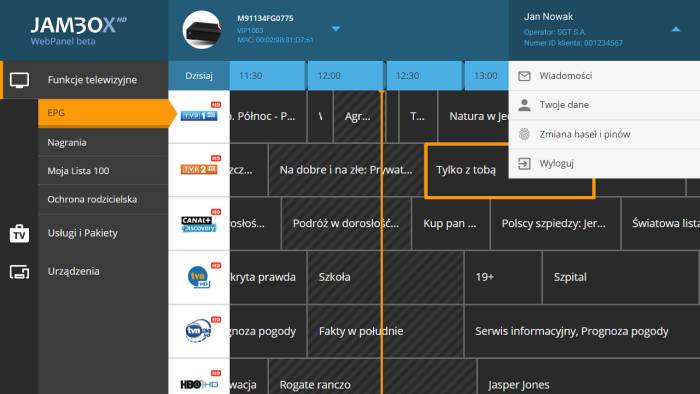
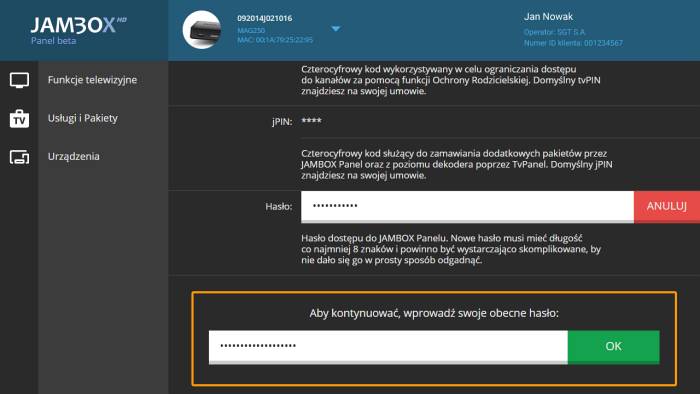
Na tej stronie możesz zmienić swoje aktualne hasło do JAMBOX go! lub kody PIN.
Kliknij ZMIEŃ i wprowadź nowe hasło (lub PIN) i kontynuuj, klikając DALEJ. Aby potwierdzić zmianę, wprowadź obecne hasło do JAMBOX go!.
Na skróty
szybki dostęp
Skanuj kod i zainstaluj